
Habilitar/Deshabilitar Privilegios para Usuarios y la Función de Suplantación
Habilitar/Deshabilitar Privilegios para Usuarios
Pregunta: ¿Cómo puedo habilitar/deshabilitar privilegios para un usuario?
Respuesta: Cambia los Roles del usuario asignando/eliminando propiedades.
1. Ve a Menú Principal > Admin > Roles.
2. Haz clic en el Rol que deseas cambiar.
(Recomendación: En caso de querer revertir los cambios, crea una Copia del rol actual y modifica esta en su lugar).
3. Selecciona qué usuarios tendrán este Rol.
4. Habilita/deshabilita los privilegios necesarios para este rol en particular.
4. Haz clic en Guardar.
Nota:
- Si cambias el rol, afectará a TODOS los usuarios en el mismo rol.
- Lee más sobre privilegios y características para entender qué significa cada privilegio.
- Los usuarios pueden pertenecer a múltiples roles. Los roles podrían tener privilegios superpuestos. Asegúrate de que tus usuarios pertenezcan a los roles adecuados.
Suplantación de Usuarios: Prueba tus roles de usuario y los privilegios asignados a ellos
Pregunta: ¿Cómo puedo verificar si mis privilegios están funcionando?
Respuesta: Verifica los resultados usando la función de suplantación.
En Administración del sitio, selecciona el usuario con el que deseas iniciar sesión.
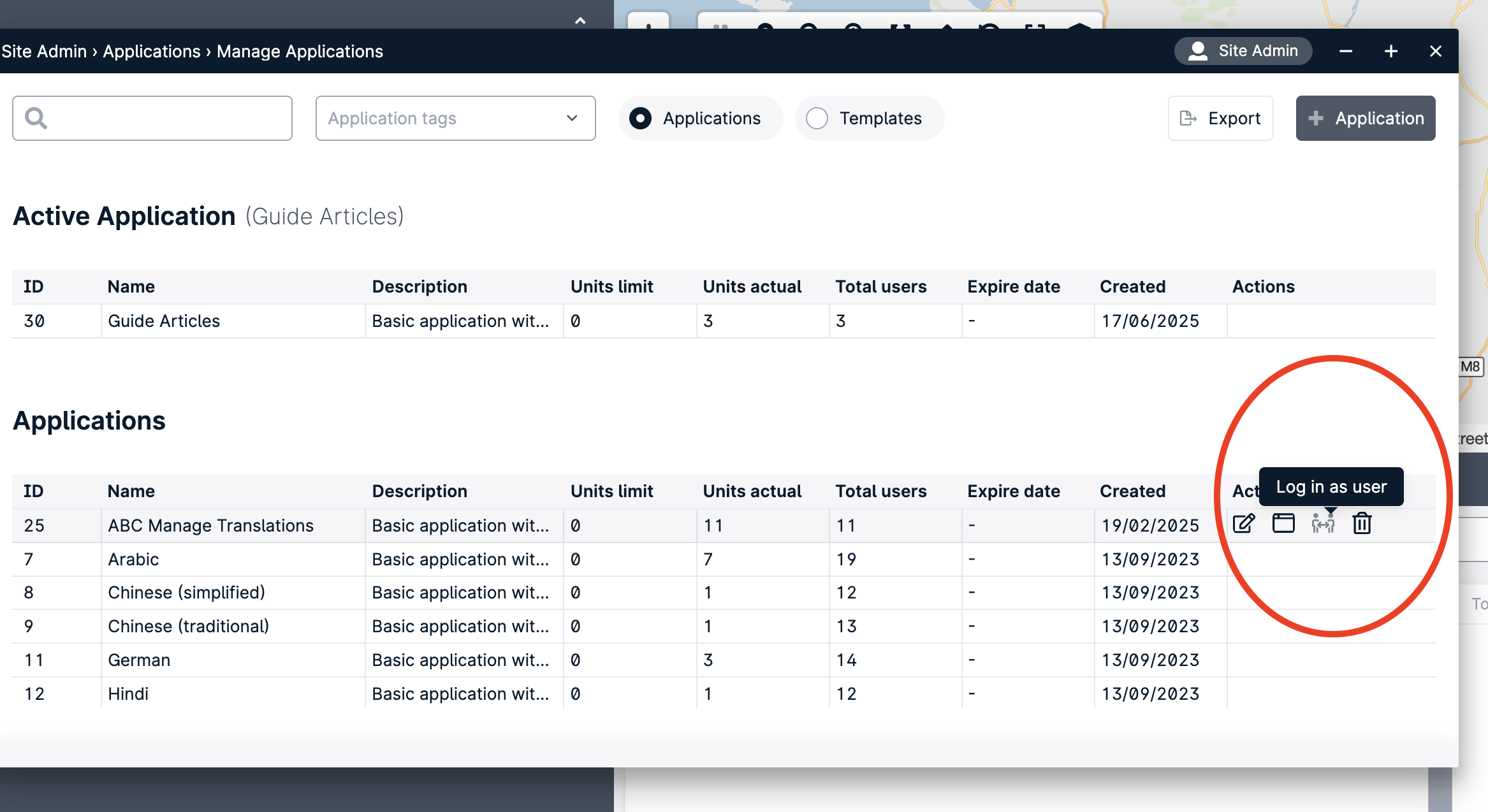
También puedes iniciar sesión como un usuario a través de Gestionar Aplicaciones.
Para hacer esto, ve a Menú Principal > Administración del sitio > Aplicaciones > Gestionar Aplicaciones.
Luego, pasa el cursor sobre la aplicación deseada (como se muestra en la imagen a continuación), y haz clic en “Iniciar sesión como usuario.”
De la lista, selecciona el usuario con el que deseas iniciar sesión.
Método alternativo: usar un navegador web diferente para iniciar sesión con el usuario suplantado.
Si estás usando, por ejemplo, Firefox en la sesión con el Administrador, puedes abrir un navegador diferente (como Chrome) para iniciar sesión con el usuario suplantado en el segundo navegador (una sesión 'privada' en el mismo navegador también funciona).
De esta manera, mantendrás la sesión del administrador abierta en el navegador original. Esto te permitirá hacer cualquier modificación adicional.
En el segundo navegador, usa la URL de tu aplicación e inicia sesión con las credenciales del usuario que deseas probar.
Nota: Un usuario del administrador del sitio no puede suplantar a otro usuario del administrador del sitio. Por ejemplo, el usuario A y el usuario B son usuarios del administrador del sitio. El usuario A no puede iniciar sesión como el usuario B y viceversa.