
Reporte Ecológico Programado EC3001
El Reporte Eco mide la conducción brusca, el exceso de velocidad, el uso del cinturón de seguridad y el tiempo en ralentí para generar una puntuación eco para cada activo. El Reporte Eco EC3001 Scripted te da mucha flexibilidad para definir tus propias reglas de negocio.
Esta guía muestra cómo configurar y comenzar a usar el Reporte Eco.
Nota: Para que un día sea contado, el periodo seleccionado debe tener 24 horas de ese día (12AM-12AM).
Requisitos e instalación
1. Configura tu Device Mapper
Tus señales de conducción brusca deben estar mapeadas, usando el Device Mapper, a las variables correctas para que el reporte EC3001 funcione. Abre el Device Mapper de tu(s) rastreador(es):
a. Ve a Main Menu > Admin > Device Mapper en la aplicación.
b. Haz clic en Editar para el rastreador compatible con conducción brusca
c. Mapea la entrada Ignition de tu rastreador a la variable de GpsGate Ignition. Esto es necesario para calcular correctamente el tiempo en ralentí.
Nota: La señal de ignición puede provenir de una entrada diferente de tu rastreador.
d. Mapea las señales de conducción brusca del rastreador a las siguientes variables:
Entradas digitales → HarshAccelerationDigital, HarshBreakingDigital, HarshTurningDigital
Entradas analógicas → HarshAcceleration, HarshBreaking, HarshTurning
Nota: No es obligatorio mapear todas las señales de conducción brusca, pero recuerda establecer el Peso en 0 (cero) en los parámetros del reporte como se muestra abajo.
e. Guarda los cambios y cierra la ventana de Device Mapper.
Nota: Lee más sobre configuraciones específicas de dispositivos.
2. Descarga el archivo EC3001_Scripted_Eco_Report.zip y extrae los archivos XML en tu computadora.
3. Importa la regla de evento (EC3001 Scripted Eco Report.xml) en VehicleTracker. Aprende cómo importar una regla de evento en una aplicación.
4. Importa la plantilla de reporte EC3001 Scripted Eco Report (detailed).xml en Administración del sitio. Aprende cómo importar una plantilla de reporte en una aplicación.
5. Activa el reporte EC3001 en tu aplicación.
Configurando los parámetros Point del Reporte Eco EC3001 Scripted
El reporte muestra una sola puntuación para cada activo basada en los eventos de conducción brusca y el tiempo en ralentí. Para esto, se utiliza una fórmula con los siguientes parámetros:
| Fórmula del Reporte Eco EC3001 Scripted | |||||||||||||
|---|---|---|---|---|---|---|---|---|---|---|---|---|---|
| Puntos por Evento y Puntos por Ralentí: Peso para cada evento. Valor por defecto: 5. Rango: 1 - 5. Un valor de puntos más alto significa que el comportamiento es más grave/más indeseable. Un valor más bajo indica una infracción menos grave. | |||||||||||||
| Ocurrencias de Eventos (frenado brusco, aceleración brusca, giro brusco, exceso de velocidad, uso del cinturón de seguridad, + cualquier otra medición deseada) | |||||||||||||
|
Distancia: Distancia total del viaje de un activo. Distancia mínima: La distancia mínima para calcular una puntuación. Por defecto: 100 km. Como puedes ver en el reporte de ejemplo arriba, la puntuación es 100 para viajes menores a la distancia mínima (100 km). La distancia mínima se puede configurar en la regla de evento. | |||||||||||||
| Tiempo de viaje y tiempo en ralentí: Tiempo de viaje y tiempo en ralentí del activo | |||||||||||||
| Factor de tiempo en ralentí: El tiempo mínimo permitido en ralentí por hora. Por defecto: 5 minutos. Por ejemplo: Si el tiempo en ralentí es de 5 min y el tiempo total de viaje es 1 hora, entonces la puntuación por ralentí será cero. | |||||||||||||
| Factor de distancia: 100 / Distancia. Las puntuaciones de conducción brusca se calculan en base a los eventos por distancia recorrida | |||||||||||||
| Puntuación por evento = Puntos por evento * Ocurrencias de evento * Factor de distancia | |||||||||||||
| Puntuación por ralentí = Puntos por ralentí * (Tiempo en ralentí - Factor de tiempo en ralentí * Tiempo total de viaje) / Factor de tiempo en ralentí | |||||||||||||
| Puntuación total = 100 - Puntuación por evento - Puntuación por ralentí | |||||||||||||
|
Ejemplo: Cálculo de la puntuación Eco para un activo que recorrió 200 km y generó los siguientes eventos de conducción brusca:
| |||||||||||||
Los puntos se definen como variables en el script. Busca el fragmento en el script que está entre //Replace below to get “Custom Fields” y //Replace above to get “Custom Fields” y ajústalos si es necesario.
Para cada parámetro de “Conducción brusca”, el valor por defecto es 5. Previsualiza el reporte para determinar si alguno de los puntos necesita ser modificado.
Nota: Puede que quieras usar diferentes puntos para distintos tipos de activos (por ejemplo, camiones, autos, etc.) en la misma aplicación. Para eso, revisa la sección Uso de campos personalizados más abajo.
Consulta Modificar script abajo para más información (pasos 2-5 y 8-11).
Modificar el script
- Elige un editor, por ejemplo, Notepad++.
- En la aplicación, abre la ventana Admin > Event Rules.
- Observa la nueva regla llamada EC3001 Scripted Eco Report que acabas de importar. Esta regla incluye una Expresión de Script que contiene la mayoría de los cálculos del reporte.
- Haz clic en Editar en la Expresión de Script bajo la sección 4. Expression
- Familiarízate con la salida del script presionando el botón de prueba y observando el resultado
- Copia todo el script y pégalo en el editor.
- Abre uno de los archivos (incluido en el archivo .zip que acabas de descargar), llamado EcoAddFunctionality.txt
- Modifica tu script, revisa las diferentes alternativas abajo.
- Asegúrate de que el script funcione, luego acepta y guarda la regla de evento.
- Asegúrate de reprocesar los datos para el reporte. Lee cómo reprocesar un reporte.
- Genera el reporte y revisa los resultados actualizados.
Opcional: Usar límites de velocidad reales
- Instala el plugin SpeedingExpression .
- Sigue los pasos 1-7 de la sección Modificar script.
- Reemplaza lo que está entre Replace below - “Get Dynamic Speedlimits from OSM” y Replace above - “Get Dynamic Speedlimits from OSM”. Hay dos partes: una función y algunas variables. Ambas son necesarias.
- Sigue los pasos 9-11 de la sección “Modificar script”.
Opcional: Uso de campos personalizados
Puedes querer usar diferentes pesos para distintos tipos de activos (camiones, autos, etc.) en la misma aplicación:
- Sigue los pasos 1-7 de la sección “Modificar script”.
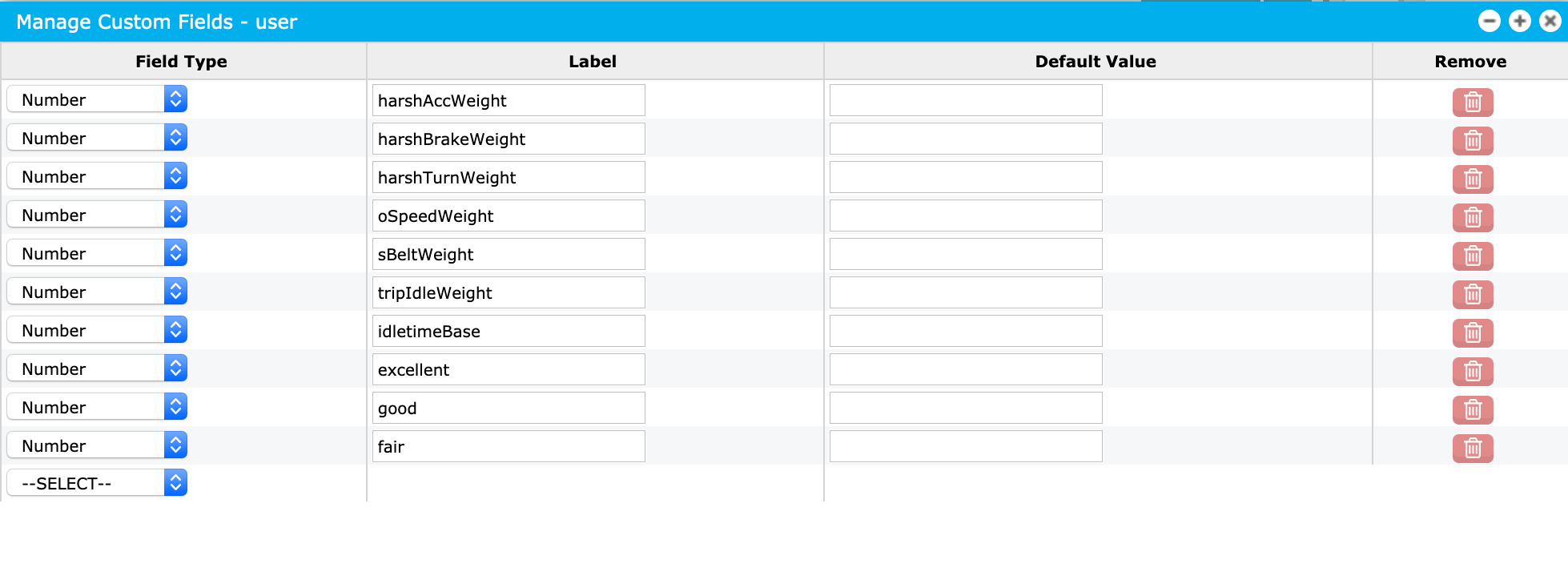
- Reemplaza lo que está entre Replace below - “Get Custom Fields” y Replace above - “Get Custom Fields”.
- Crea estos campos personalizados y úsalos en el script (por ejemplo, ‘harshAccWeight’ en la imagen de abajo).
- Sigue los pasos 9-11 de la sección “Modificar script”.
//Reemplazaabajo paraobtener "Campos personalizados"
var harshAccWeight = parseFloat(session.user.getCustomFieldValue('harshAccWeight') || 0);
var harshBrakeWeight = parseFloat(session.user.getCustomFieldValue('harshBrakeWeight') || 0);
var harshTurnWeight = parseFloat(session.user.getCustomFieldValue('harshTurnWeight') || 0);
var oSpeedWeight = parseFloat(session.user.getCustomFieldValue('oSpeedWeight') || 0);
var sBeltWeight = parseFloat(session.user.getCustomFieldValue('sBeltWeight') || 0);
var tripIdleWeight = parseFloat(session.user.getCustomFieldValue('tripIdleWeight') || 0);
var idletimeBase = parseFloat(session.user.getCustomFieldValue('idletimeBase') || 0);
var excellent = parseFloat(session.user.getCustomFieldValue('excellent') || 0);
var good = parseFloat(session.user.getCustomFieldValue('good') || 0);
var fair = parseFloat(session.user.getCustomFieldValue('fair') || 0);
//Reemplaza arriba paraobtener "Campos personalizados"
|
 Opcional: Reportar conductor en lugar del activo
Si tienes un conductor conectado a tu activo, puedes reportar ese conductor en lugar del activo:
- En la aplicación, abre la ventana de Admin > Reglas de eventos.
- Cambia “A quién aplica esta regla” a un Grupo (Etiqueta) con tus conductores en lugar de tus activos
- Sigue los pasos 1-7 en la sección “Modificar script”.
- Busca las siguientes líneas de código en el script y comenta driver.username en 3 lugares diferentes para que el script quede como el código de abajo.
- Sigue los pasos 9-11 en la sección “Modificar script”.
Después de editar, debería quedar así:
DriverOrVehicle: session.driver.username, // lugar 1//DriverOrVehicle: session.asset.username, //var newDriverOrVehicle = (state.DriverOrVehicle != session.driver.username);//lugar 2//var newDriverOrVehicle = (state.DriverOrVehicle != session.asset.username);state.DriverOrVehicle = session.driver.username; // lugar 3//state.DriverOrVehicle = session.asset.username; |
Clasificación de conductores
El reporte puede mostrar la clasificación del conductor según la puntuación que haya recibido de acuerdo con la lógica descrita arriba. La clasificación es la siguiente:
- menos de 30 puntos - Riesgoso
- entre 30 y 65 puntos - Aceptable
- entre 65 y 85 puntos - Bueno
- Entre 85 y 100 puntos - Excelente
Los valores se pueden ajustar editando la expresión en la celda de la plantilla del reporte que contiene el siguiente código:
$math.eval(( 100 - [EventArgument12]/[EventArgument] - [EventArgument15] ) < 30 ? "Riesgoso" : $math.eval(100 - [EventArgument12]/[EventArgument] - [EventArgument15] ) < 65 ? "Aceptable" : $math.eval(100 - [EventArgument12]/[EventArgument] - [EventArgument15] ) < 85 ? "Bueno": $math.eval(100 - [EventArgument12]/[EventArgument] - [EventArgument15] ) <= 100 ? "Excelente": $math.eval(100 - [EventArgument12]/[EventArgument] - [EventArgument15] ))
Los valores pueden ser reemplazados por las variables personalizadas si las agregas (ver sección Opcional: Uso de campos personalizados)
Consulta el reporte adjunto (EC3001 Scripted Eco Report (detailed with classification) como referencia.
Guías de configuración específicas para rastreadores
Debes configurar tus rastreadores para que envíen información de conducción brusca para que el reporte funcione. Las siguientes guías te ayudarán a configurar algunas marcas de rastreadores para habilitar o establecer correctamente los parámetros de conducción brusca en esos rastreadores: